

Eve Online affiche son interface en résolution native, sans mise à l’échelle automatique entre moniteurs. Sur un setup composé de deux dalles 1080p placées côte à côte pour simuler un affichage 21/9, le client ne gère pas nativement la jonction physique entre les deux écrans. Le résultat, si rien n’est configuré en amont, est une image coupée au milieu par les bordures des moniteurs, avec une UI potentiellement inutilisable.
Mismatch de pixels et bordure centrale : ce qu’implique le span sur deux 1080p
Deux moniteurs 1080p côte à côte produisent une résolution combinée de 3840×1080. Un vrai ultrawide 21/9 en UWFHD affiche 2560×1080. La différence de ratio est notable : le span sur deux 16/9 donne un ratio effectif de 32/9, pas 21/9.
Lire également : Lecture de vidéos normales en réalité virtuelle (VR) : est-ce possible ?
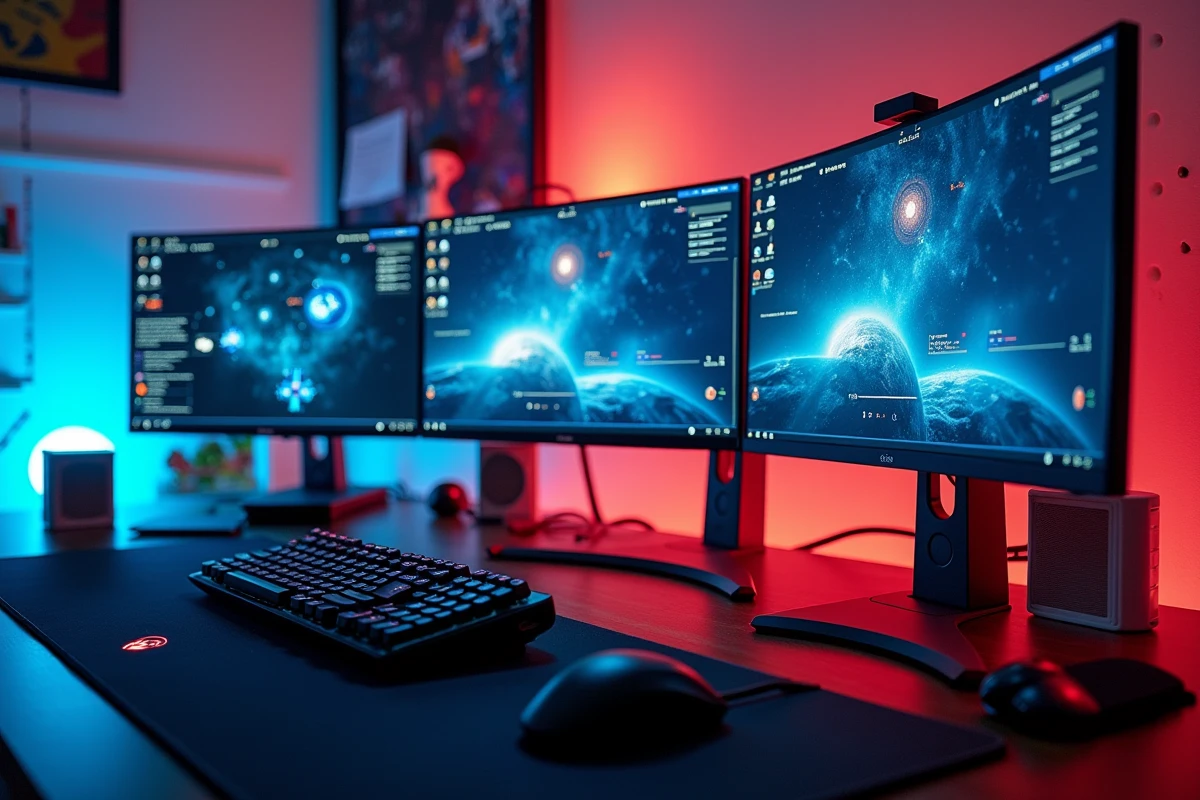
Eve Online accepte les résolutions personnalisées, mais le jeu centre toujours la vue spatiale au milieu de l’image. Sur un double écran, ce centre tombe exactement sur la jonction physique entre les deux dalles. Le vaisseau, la cible verrouillée et l’overview se retrouvent coupés par plusieurs millimètres de bordure plastique.
A voir aussi : Comment augmenter le score Snap en utilisant des techniques avancées
La densité de pixels reste identique sur les deux dalles (même résolution, même taille), ce qui évite le problème de mise à l’échelle inégale qu’on rencontrerait en mélangeant un 27 pouces et un 24 pouces. Le vrai obstacle n’est pas le mismatch de densité, mais la jonction centrale qui coupe l’UI du jeu à l’endroit le plus critique.
Configuration Nvidia Surround ou AMD Eyefinity pour Eve Online en double écran
Pour qu’Eve Online voie les deux moniteurs comme un seul affichage, il faut activer le mode span du pilote graphique. Chez Nvidia, la fonction s’appelle Surround. Chez AMD, c’est Eyefinity.
- Nvidia Surround se configure dans le panneau de configuration Nvidia, section « Configurer Surround, PhysX ». Les deux écrans doivent avoir la même résolution et le même taux de rafraîchissement pour que l’option apparaisse.
- AMD Eyefinity se paramètre via Radeon Software, onglet Affichage. La création d’un groupe Eyefinity fusionne les deux dalles en un seul affichage virtuel. Le système applique alors la résolution combinée (3840×1080).
- Dans les deux cas, le bureau Windows devient un seul espace continu. Les fenêtres, la barre des tâches et le jeu traitent l’ensemble comme un moniteur unique. Cette fusion est nécessaire pour qu’Eve Online puisse passer en mode plein écran étendu.
Une fois le span activé, Eve Online détecte la résolution 3840×1080 dans ses paramètres d’affichage. Le client s’étire sur les deux dalles. Toute l’interface (overview, chat, inventaire, carte) se répartit sur la surface totale.
Correction de la bordure avec le bezel compensation
Les pilotes Nvidia et AMD proposent une option de bezel compensation (correction de bordure). Cette fonction ajoute des pixels virtuels à l’endroit de la jonction physique entre les deux écrans. L’image « saute » la bordure au lieu de se comprimer dessous.
Le rendu paraît plus naturel pour la vue spatiale, mais les pixels ajoutés sont invisibles (cachés derrière le cadre). La carte de jeu et la grille tactique affichent un léger décalage visuel à cet endroit. Sur Eve Online, où la précision du clic sur l’overview compte, cette zone morte reste un compromis, pas une solution parfaite.
Span 32/9 ou client unique ultrawide : le choix qui change l’expérience Eve Online
La question de fond n’est pas technique mais pratique : le span sur deux 1080p apporte-t-il un avantage réel par rapport à un seul client affiché sur un ultrawide natif ?
Un client Eve Online sur un seul écran ultrawide n’a aucune jonction centrale. La vue spatiale reste intacte, le vaisseau est toujours visible, et l’UI se déplace librement sans zone morte. Sur un 2560×1080, l’overview et les panneaux de chat se calent naturellement sur les bords, laissant la vue 3D au centre.
Sur un setup deux 1080p en span, le gain de surface d’affichage est réel (3840 pixels de large contre 2560). L’espace supplémentaire permet d’afficher plus de colonnes dans l’overview ou d’ouvrir des fenêtres de marché sans masquer la vue spatiale. Mais ce gain se paie par la bordure centrale et par une charge GPU plus lourde, puisque le rendu 3D couvre une surface bien plus grande.
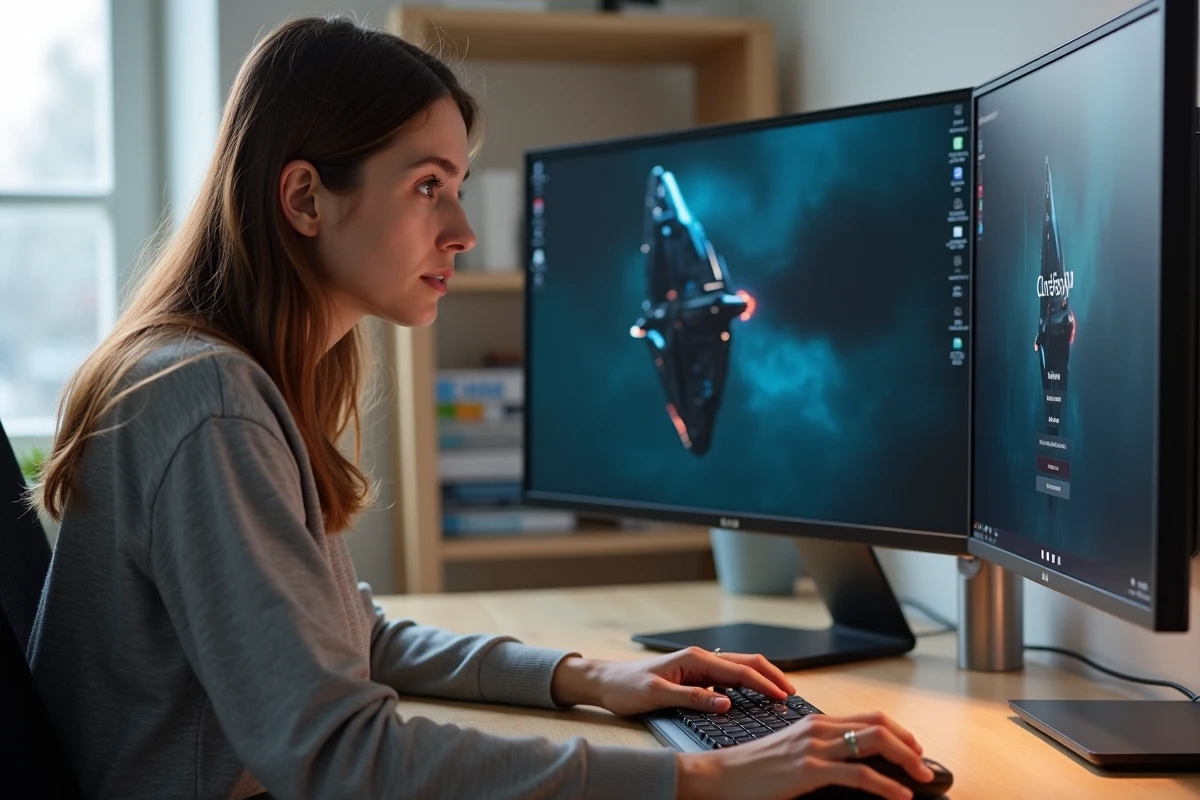
Pour un joueur qui pilote un seul compte, le span 32/9 n’a pas d’avantage décisif. L’ultrawide natif avec panneaux UI réarrangés offre un meilleur confort au quotidien. Le double écran prend tout son sens dans un autre scénario.
Multi-instance Eve Online sur deux écrans 1080p : le vrai cas d’usage
Eve Online autorise l’exécution de plusieurs clients simultanément. C’est un usage courant pour les joueurs qui gèrent un compte principal (PvP ou PvE) et un alt (scout, transport, industrie). Dans ce contexte, deux écrans 1080p sans span sont plus utiles qu’un seul affichage étendu.
Chaque client tourne en mode fenêtré ou plein écran sur son propre moniteur. L’overview du compte principal reste sur l’écran de gauche, le client secondaire affiche la carte ou la vue du scout sur l’écran de droite. Aucune bordure ne coupe l’UI d’un même client, puisque chaque fenêtre est indépendante.
- Le curseur passe d’un écran à l’autre sans configuration particulière. Windows gère nativement le déplacement entre les deux moniteurs tant que le mode « Étendre ces affichages » est actif dans les paramètres d’affichage.
- La charge GPU se répartit mieux : chaque client rend sa propre fenêtre à 1920×1080, une résolution bien moins exigeante que le 3840×1080 du mode span.
- Les notifications et alertes d’un compte restent visibles même quand l’autre client est au premier plan, ce qui est critique pour la surveillance en nullsec ou en wormhole.
Ce mode de fonctionnement ne nécessite ni Nvidia Surround ni AMD Eyefinity. Le pilote graphique reste en configuration standard, chaque écran conserve sa résolution native, et Eve Online se lance deux fois avec des profils de paramètres séparés.
Réglage du client Eve Online en mode fenêtré fixe
Dans les paramètres d’affichage d’Eve Online, le mode « Fixed Window » permet de définir une taille de fenêtre précise. En réglant chaque client sur 1920×1080 et en positionnant les fenêtres manuellement sur chaque écran, on obtient un affichage propre sans bordure Windows visible. Le résultat ressemble à du plein écran, avec la flexibilité du mode fenêtré pour basculer entre les clients.
Le span sur deux écrans 1080p fonctionne techniquement pour Eve Online, mais la bordure centrale et la zone morte UI en font un compromis permanent. Pour un seul compte, un ultrawide natif reste plus lisible et plus confortable. Les deux dalles 1080p trouvent leur meilleure utilisation en configuration multi-client, chaque écran dédié à une instance, sans fusion d’affichage. C’est le scénario où le double moniteur apporte un avantage que l’ultrawide seul ne peut pas reproduire.