Le bouton actualiser de Google Chrome peut cesser de répondre pour des raisons très différentes selon ce qu’il désigne : l’icône de rechargement d’une page web, ou le mécanisme de mise à jour du navigateur accessible via « À propos de Chrome ». Avant toute manipulation, identifier lequel des deux est en cause divise par deux le temps de dépannage.
Rechargement de page ou mise à jour Chrome : deux problèmes distincts
L’icône en flèche circulaire dans la barre d’adresse recharge la page active. Si elle ne répond plus, le problème est localisé à l’onglet, au profil ou au navigateur. Si c’est le bouton « Actualiser » dans Paramètres > À propos de Chrome qui reste figé, le circuit implique le service Google Update, le pare-feu et la connectivité réseau.
A voir aussi : Où trouver les meilleurs réparateurs d'ordinateurs en Essonne ? Notre top 10
| Symptôme | Cause probable | Périmètre du problème |
|---|---|---|
| L’icône de rechargement ne clique pas | Extension, profil corrompu, page bloquée | Onglet ou profil Chrome |
| La page ne se recharge pas mais l’icône s’anime | Connexion réseau, DNS, proxy | Réseau ou paramètres système |
| Le bouton « Actualiser » dans À propos de Chrome est grisé | Google Update arrêté, pare-feu, proxy d’entreprise | Service de mise à jour Windows |
| Sur Android, mise à jour Chrome impossible | Google Play, espace de stockage, compte Google | Google Play Store |
Cette distinction est le premier diagnostic à poser. Les solutions diffèrent complètement d’un cas à l’autre.
L’icône de rechargement ne répond plus : diagnostic par profil
Tester l’icône dans une fenêtre Invité ou un profil neuf est l’étape la plus rapide pour isoler la cause. Si le rechargement fonctionne dans ce contexte, le problème vient du profil courant : ses extensions, ses données locales ou sa configuration.
A découvrir également : Classement des 9 meilleurs réparateurs d'ordinateurs en Meurthe-et-Moselle
Ouvrir une fenêtre de navigation privée (Ctrl+Maj+N) donne le même résultat : les extensions sont désactivées par défaut. Si l’icône répond en navigation privée, une extension est responsable.
- Désactiver les extensions une par une : aller dans Paramètres > Extensions > Gérer les extensions, désactiver chaque extension et tester le rechargement après chaque désactivation. Les bloqueurs de publicité et les outils de gestion de session sont les plus souvent impliqués.
- Vider le cache et les cookies : Ctrl+Maj+Suppr, sélectionner « Depuis toujours », cocher les images en cache et les cookies, puis confirmer. Un cache corrompu peut geler certaines interactions de l’interface.
- Réinitialiser les paramètres Chrome : Paramètres > Réinitialiser les paramètres > Rétablir les paramètres par défaut. Cette action désactive les extensions, supprime les thèmes et réinitialise la page d’accueil sans supprimer les mots de passe ni les favoris.
Si aucune de ces étapes ne résout le problème, le profil Chrome est probablement corrompu. Créer un nouveau profil via l’icône de compte en haut à droite et importer les données sauvegardées est alors la solution la plus fiable.
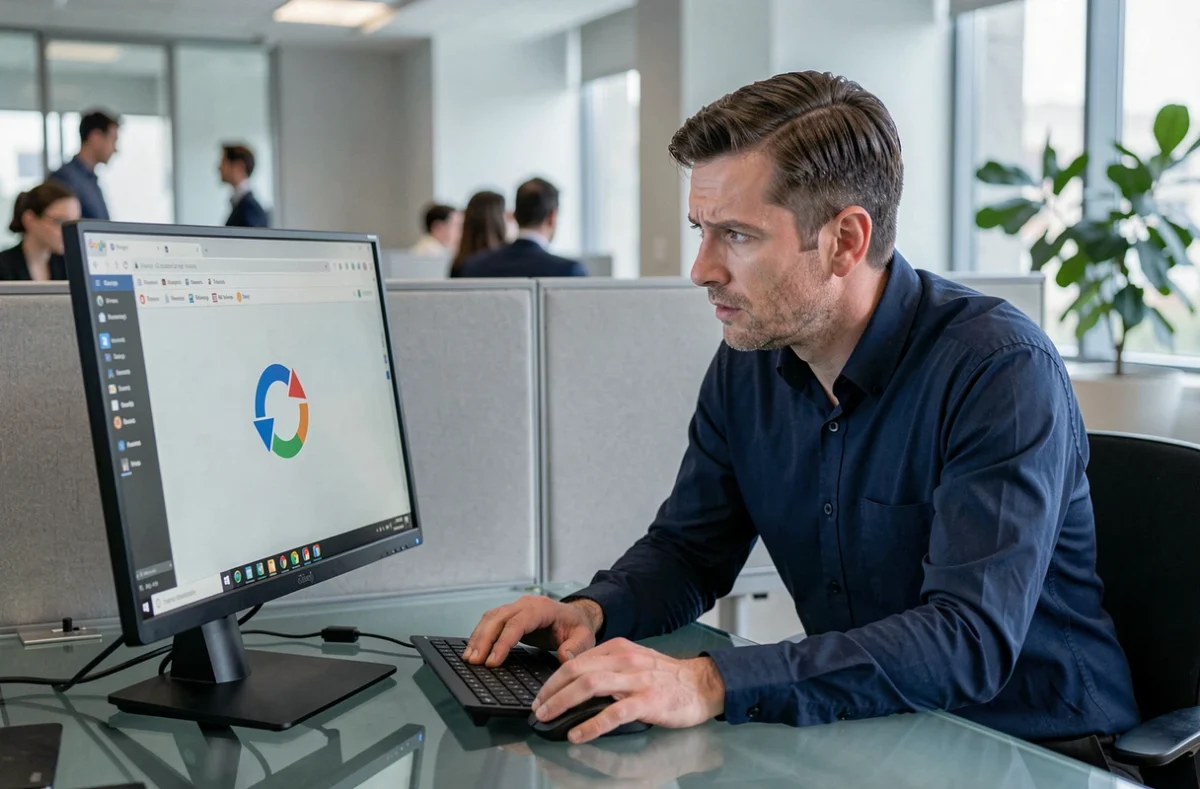
Le bouton Actualiser dans « À propos de Chrome » reste bloqué sur Windows
Quand la recherche de mise à jour de Chrome est bloquée, le problème vient rarement du navigateur lui-même. Une connexion internet fonctionnelle ne garantit pas que le service Google Update puisse joindre ses serveurs : un pare-feu, un proxy système ou un service Windows arrêté peuvent bloquer l’opération silencieusement.
Vérifier l’état du service Google Update : ouvrir services.msc (Win+R, taper services.msc, Entrée), rechercher « Google Update Service » et s’assurer qu’il est en cours d’exécution. S’il est arrêté, cliquer droit > Démarrer. Si le type de démarrage est « Désactivé », le passer en « Manuel » ou « Automatique ».
Un pare-feu tiers ou un antivirus peut également bloquer les connexions sortantes de Google Chrome vers les serveurs de mise à jour. Vérifier les règles de sortie dans le pare-feu et autoriser explicitement le processus GoogleUpdate.exe si nécessaire.
La mise à jour KB5027231 de Windows 11, documentée par l’éditeur Malwarebytes, a montré qu’une mise à jour système pouvait interférer avec le fonctionnement de Chrome au niveau du processus. Dans ce type de situation, la solution de contournement consiste à désinstaller la mise à jour problématique depuis Paramètres > Windows Update > Historique des mises à jour > Désinstaller les mises à jour, en attendant un correctif officiel.
Mise à jour Chrome sur Android : canal Google Play uniquement
Sur Android, Chrome ne se met pas à jour via son propre menu : le canal de mise à jour est exclusivement Google Play. Si le bouton Actualiser dans les paramètres de l’application ne répond pas ou si la mise à jour échoue, les causes à vérifier sont différentes de Windows.
- Vérifier l’espace de stockage : une mise à jour peut échouer silencieusement si l’espace disponible est insuffisant. Libérer de l’espace via Paramètres > Stockage avant de relancer la mise à jour.
- Vérifier le compte Google associé à Google Play : si plusieurs comptes sont configurés sur l’appareil, s’assurer que le compte principal a accès au Play Store et que ses autorisations ne sont pas révoquées.
- Vider le cache de Google Play Store : Paramètres > Applications > Google Play Store > Stockage > Vider le cache, puis relancer une recherche de mise à jour pour Chrome.
Sur Samsung Galaxy Tab (modèles SMT), la procédure est identique. Le Play Store est le seul vecteur de mise à jour de Chrome sur Android, quelle que soit la marque de la tablette.
Réinstaller Chrome : dernière option, pas la première
La désinstallation et la réinstallation de Chrome sont souvent réflexes, mais elles ne résolvent pas les problèmes liés au profil utilisateur, au service Google Update ou au réseau. Dans ces cas, réinstaller Chrome revient à changer une ampoule quand la panne vient du tableau électrique.
Sur Windows, si toutes les étapes précédentes ont échoué et que le problème persiste, désinstaller Chrome via Paramètres > Applications, puis supprimer manuellement le dossier C:\Users\[nom]\AppData\Local\Google\Chrome avant de réinstaller depuis le site officiel. Cette suppression manuelle efface les données de profil locales, ce qui règle les corruptions persistantes que la désinstallation standard ne touche pas.
Lors d’une réinstallation après changement de mot de passe Google, Chrome peut accepter les identifiants sans confirmer la synchronisation et renvoyer vers une page de recherche. Dans ce cas, la déconnexion complète du compte depuis chrome://settings/people suivie d’une reconnexion résout généralement le problème sans passer par la réinstallation.