

Les touches fléchées du clavier servent à bien plus que déplacer un curseur dans un document texte. Sous Windows, combinées avec Ctrl, Alt, Maj ou la touche Windows, elles déclenchent des raccourcis clavier flèche qui modifient l’agencement des fenêtres, la sélection de texte ou la navigation entre bureaux virtuels. La plupart de ces combinaisons fonctionnent de manière identique sur Windows 10 et Windows 11, à quelques ajouts près liés au Snap Layout.
Raccourcis clavier flèche et gestion des fenêtres Windows
L’usage le plus immédiat des flèches avec la touche Windows, c’est l’ancrage de fenêtres. Win + Flèche gauche ancre la fenêtre active sur la moitié gauche de l’écran, Win + Flèche droite fait l’inverse. Ce comportement existe depuis Windows 7, mais il reste sous-utilisé.
A lire en complément : Maj sur un clavier : solutions simples si la touche est cassée ou absente
Win + Flèche haut maximise la fenêtre active. Win + Flèche bas la restaure si elle est maximisée, puis la minimise au second appui. Cette logique en deux temps surprend souvent, mais elle suit une séquence cohérente : maximiser, restaurer, minimiser.
Sur un écran large ou un double moniteur, ces raccourcis changent la façon de travailler. Placer deux applications côte à côte sans toucher la souris prend moins d’une seconde. Sur Windows 11, le Snap Layout propose des dispositions supplémentaires (trois colonnes, quadrants), mais les raccourcis fléchés restent le moyen le plus rapide d’ancrer une fenêtre sans passer par le survol du bouton Agrandir.
A découvrir également : Faire un É majuscule : erreurs fréquentes au clavier et comment les éviter
Pour les configurations multi-écrans, Win + Maj + Flèche gauche ou droite déplace la fenêtre active d’un moniteur à l’autre. La fenêtre conserve ses dimensions et sa position relative, ce qui permet de réorganiser un espace de travail étendu sans manipuler la souris.

Sélection et déplacement de texte avec Ctrl, Maj et les flèches
Dans un traitement de texte ou un champ de saisie, les touches fléchées seules déplacent le curseur caractère par caractère (gauche/droite) ou ligne par ligne (haut/bas). Ajouter Ctrl change l’échelle du déplacement.
- Ctrl + Flèche gauche ou droite déplace le curseur mot par mot, ce qui évite de marteler la touche pour traverser une longue ligne.
- Ctrl + Flèche haut ou bas déplace le curseur paragraphe par paragraphe dans la plupart des éditeurs (Word, LibreOffice Writer, Notepad++).
- Ajouter Maj à l’une de ces combinaisons sélectionne le texte au passage. Maj + Flèche droite sélectionne caractère par caractère, Ctrl + Maj + Flèche droite sélectionne mot par mot.
Cette granularité (caractère, mot, paragraphe) couvre la quasi-totalité des besoins d’édition courante. Une sélection rapide d’un mot pour le supprimer ou le remplacer prend deux touches au lieu d’un double-clic parfois imprécis à la souris.
Pour sélectionner une ligne entière depuis la position du curseur, Maj + Fin étend la sélection jusqu’à la fin de la ligne, et Maj + Début jusqu’au début. Combiné avec les déplacements par flèche, cela permet de cibler n’importe quel bloc de texte sans quitter le clavier.
Naviguer entre bureaux virtuels avec les flèches
Windows 10 a introduit les bureaux virtuels, et Windows 11 les a rendus plus visibles dans la barre des tâches. Les raccourcis clavier flèche associés à la touche Windows et Ctrl permettent de basculer d’un bureau à l’autre sans passer par la vue des tâches.
Ctrl + Win + Flèche gauche ou droite bascule entre les bureaux virtuels. Le changement est instantané et conserve l’état de chaque bureau tel quel. Pour les utilisateurs qui séparent leurs contextes de travail (un bureau pour la messagerie, un autre pour le développement, un troisième pour la navigation), cette combinaison remplace plusieurs clics dans la barre des tâches.
Créer un nouveau bureau se fait avec Ctrl + Win + D, et le fermer avec Ctrl + Win + F4. Les flèches n’interviennent que pour la navigation latérale entre bureaux existants. Sous Windows 11, l’animation de transition est plus fluide, mais le raccourci reste identique à celui de Windows 10.
Codes Alt et flèches : taper les symboles ↑ ↓ → ← au clavier
Les touches fléchées du clavier ne produisent pas de caractère visible dans un texte. Pour insérer un symbole de flèche (↑, ↓, →, ←) dans un document ou un message, il faut passer par les codes Alt avec le pavé numérique.
- Alt + 24 insère ↑ (flèche vers le haut)
- Alt + 25 insère ↓ (flèche vers le bas)
- Alt + 26 insère → (flèche vers la droite)
- Alt + 27 insère ← (flèche vers la gauche)
Ces codes fonctionnent uniquement avec le pavé numérique activé (touche Verr Num allumée). Sur un ordinateur portable sans pavé numérique dédié, la méthode la plus fiable reste le copier-coller depuis une table de caractères ou depuis un moteur de recherche.
Dans Word, une autre option existe : taper deux tirets suivis du signe supérieur (–>) puis appuyer sur Espace. L’autocorrection convertit automatiquement la séquence en →. Le même principe fonctionne pour la flèche gauche (<--).
Raccourcis flèche dans l’Explorateur de fichiers et les applications
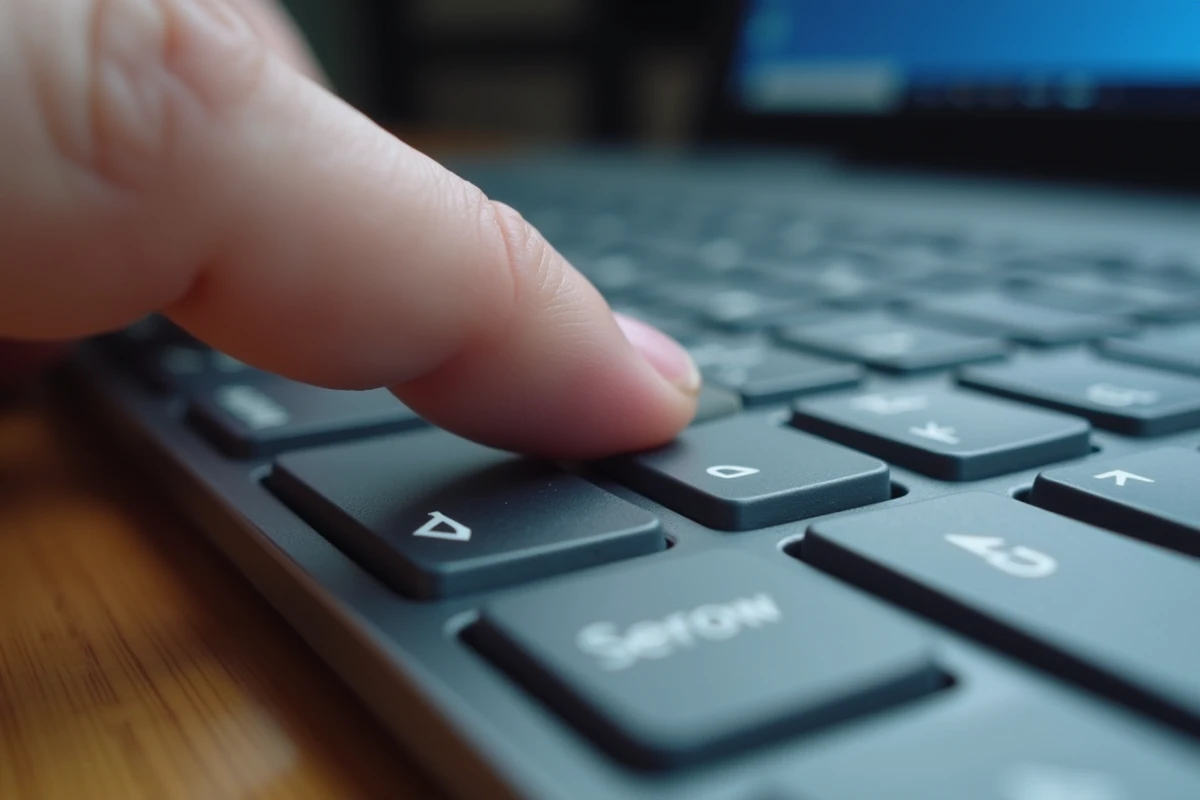
L’Explorateur de fichiers de Windows utilise les flèches de façon spécifique. Flèche droite déplie un dossier dans l’arborescence du volet de navigation. Flèche gauche le replie ou remonte au dossier parent si le dossier sélectionné est déjà replié.
Alt + Flèche gauche revient au dossier précédemment consulté, exactement comme le bouton Précédent d’un navigateur web. Alt + Flèche droite avance dans l’historique de navigation. Ce fonctionnement est d’ailleurs partagé par la plupart des navigateurs (Chrome, Firefox, Edge), ce qui simplifie la mémorisation.
Dans les tableurs comme Excel ou Google Sheets, Ctrl + Flèche dans n’importe quelle direction saute jusqu’à la dernière cellule remplie avant un espace vide. Sur de grands jeux de données, ce raccourci évite de faire défiler des centaines de lignes pour atteindre la fin d’une colonne.
Cas particulier du terminal Windows
Dans l’invite de commandes et PowerShell, Flèche haut et Flèche bas rappellent les commandes précédemment saisies. Les versions récentes de Windows 10 et 11 proposent un historique persistant dans le terminal, ce qui permet de retrouver une commande tapée lors d’une session antérieure.
Les raccourcis clavier flèche sous Windows couvrent donc trois grands usages : la gestion des fenêtres et des bureaux, l’édition de texte, et la navigation dans les fichiers ou les applications. La touche modificatrice (Win, Ctrl, Maj, Alt) détermine l’échelle de l’action, du caractère à la fenêtre entière. Maîtriser ces combinaisons réduit considérablement la dépendance à la souris, quel que soit le contexte d’utilisation.